De · Newsletter Access Édition du 07/09/26 · 13:26
ObjetCréer et envoyer une newsletter depuis Outlook
Aperçu · Guide pour créer une newsletter depuis Outlook selon la variante (Newsletters, modèle .oft…

Oui : on peut créer et envoyer une newsletter depuis Outlook, mais les outils et limites diffèrent selon la version ; pour la gestion d’abonnés, l’automatisation et les rapports avancés, un outil dédié reste préférable.
Quel Outlook avez‑vous ?
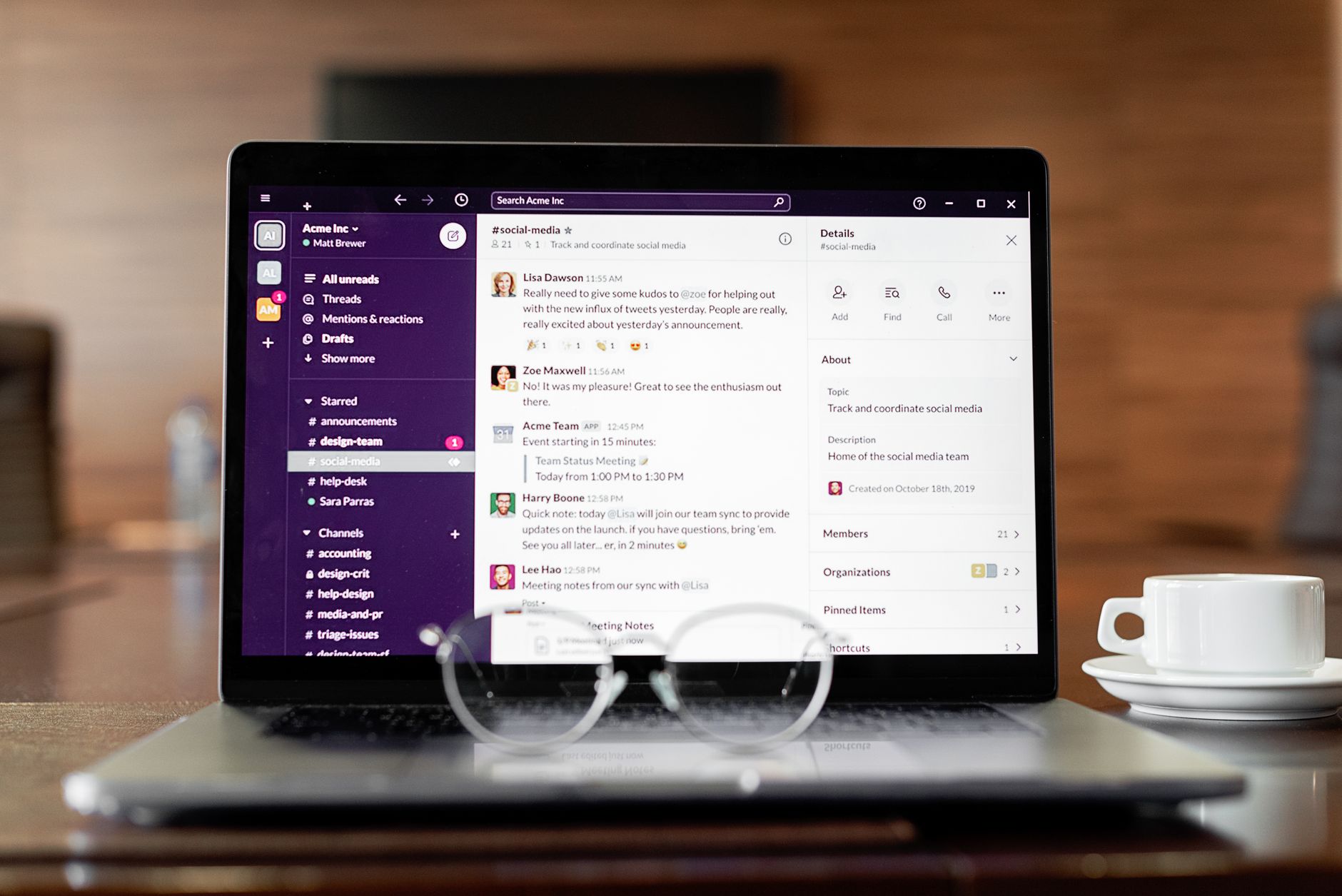
Variantes évoquées dans les sources : Outlook intégré à Microsoft 365 (avec la fonction « Newsletters »), New Outlook (application modernisée), Outlook Classic (desktop) et Outlook web / Outlook.com pour comptes non‑M365. Choisissez la méthode en fonction de votre variante.
Méthode 1 — Utiliser la fonction « Newsletters » (Microsoft 365)
Quand elle est disponible, la fonction « Newsletters » permet de créer des éditions avec des blocs préconçus et des templates sans HTML.
- Ouvrir Newsletters depuis l’interface Outlook (Microsoft 365).
- Choisir un template ou une page blanche.
- Ajouter des blocs : titre, image, texte, boutons.
- Enregistrer l’édition ou le template pour réutilisation.
- Prévisualiser puis envoyer ou envoyer un aperçu.
Atout : simplicité et templates prêts à l’emploi. Limite : ciblage, segmentation et analytics peuvent être moins complets que ceux d’un outil d’emailing dédié.
Méthode 2 — Template (.oft) ou modèle de message (Classic / non‑M365)
Si la fonction Newsletters n’est pas disponible, utilisez un modèle Outlook (.oft) ou un brouillon réutilisable.
- Créer le message dans Outlook.
- Fichier → Enregistrer sous → type « Modèle Outlook (.oft) ».
- Réutiliser le .oft en l’ouvrant pour chaque envoi.
- Alternative : « My Templates » ou sauvegarder un brouillon dans Outlook web.
Usage adapté aux communications internes et aux envois à des listes restreintes.
Méthode 3 — Publipostage (Word + Outlook) pour envois personnalisés
Le publipostage permet d’envoyer des messages personnalisés en combinant une base de données et Word.
- Préparer la base de destinataires (par exemple un fichier Excel).
- Dans Word, utiliser l’onglet Mailings / Publipostage : sélectionner destinataires et insérer champs.
- Fusionner et envoyer via Outlook.
Note : certains workflows demandent Classic Outlook. Vérifiez la compatibilité avec votre environnement.
Méthode 4 — Utiliser un HTML/Template tiers ou un add‑in
Pour un design avancé, insérer du HTML via un add‑in ou un outil tiers est possible, mais le rendu varie selon le client mail.
- Utiliser un add‑in « Insert HTML » ou coller le code selon les possibilités du client.
- Tester le rendu sur plusieurs clients (desktop, web, mobile).
- Héberger les images et utiliser des chemins absolus.
Précaution : Outlook utilise un moteur de rendu particulier ; tester systématiquement avant envoi.
Gestion des destinataires, consentement et désabonnement
Outlook n’est pas un gestionnaire d’abonnés automatique. La gestion d’opt‑in/opt‑out nécessite un process manuel ou l’intégration avec un ESP ou un CRM.
- Prévoir une procédure de désabonnement accessible.
- Conserver des preuves de consentement selon la réglementation applicable.
- Envisager une page d’opt‑out ou un formulaire lié pour automatiser les demandes.
Pour les bonnes pratiques légales et de conformité, consultez les guides institutionnels cités.
Tests, délivrabilité et analytics : que peut‑on attendre d’Outlook ?
Outlook propose des aperçus mais n’offre pas forcément les mêmes capacités d’analytics qu’un outil d’emailing spécialisé. Pour un suivi avancé, un outil dédié est recommandé.
- Envoyer des aperçus et tester sur plusieurs clients.
- Vérifier les liens avec des redirections ou paramètres UTM si vous avez besoin de suivi.
- Consulter la documentation administrative pour les questions de quotas ou limites.
Les retours d’utilisateurs indiquent des capacités variables en analytics selon la configuration et la version d’Outlook.
Cas particuliers et recommandations
- Envoi interne : Outlook convient souvent pour les communications à l’équipe.
- Envoi externe massif : privilégier un outil dédié pour la gestion d’abonnés et la conformité.
- Volume élevé / limites d’envoi : consulter la documentation Microsoft pour connaître les quotas applicables.
- Accessibilité : ajouter un texte alternatif pour les images et structurer le contenu.
Ne présumez pas de limites d’envoi sans consulter la documentation Microsoft correspondante.
Alternatives à Outlook (quand choisir un outil dédié)
Considérez un outil d’emailing si vous avez besoin de gestion d’abonnés, d’automatisation, de segmentation, de tests A/B ou d’analytics détaillés. Comparez Outlook et un outil dédié selon ces critères avant de basculer.
Check‑list à suivre avant l’envoi
- Vérifier que tous les destinataires ont donné leur consentement.
- Tester l’affichage sur clients majeurs et sur mobile.
- Inclure un lien ou une procédure claire de désabonnement.
- Héberger les images et utiliser des chemins absolus.
- Prévisualiser et envoyer un aperçu interne.
- Soigner l’objet, le preheader et le nom d’expéditeur.
Ressources et tutoriels pas à pas
- Microsoft Support — How to create an edition or template in Outlook Newslettersconsulté le 01/09/2026
- EmailToolTester — How to create a newsletter in Outlook: Step by step guideconsulté le 01/09/2026
- The Windows Club — How to create a newsletter in Outlook 365consulté le 01/09/2026
- Ablebits — How to create newsletters in new Outlook and webconsulté le 01/09/2026
- Office365ITPros — How to Create and Send an Outlook Newsletterconsulté le 01/09/2026
- Techwalla — How to Create an HTML Newsletter in Outlookconsulté le 01/09/2026
- SecureMailMerge — Guide publipostage (fr)consulté le 01/09/2026
- University of Illinois Extension — Email marketing legal/best practices guideconsulté le 01/09/2026
- Reddit — retours utilisateurs sur la fonction Newsletterconsulté le 01/09/2026
- YouTube — tutoriels sur la création de newsletters dans Outlookconsulté le 01/09/2026
Autres pages de cette rubrique
- Comparatif des logiciels IA pour créer et monétiser une newsletter
- Newsletter ou blog : choisir selon audience et distribution
- Envoyer une newsletter par SMS : risques et bonnes pratiques

Rédactrice spécialisée · performances, newsletters, analytics
Sabine analyse les performances des newsletters et leur impact sur le marché. Elle valide ses articles en s'appuyant sur des données concrètes et des études récentes.
| Rubrique | Les outils |
|---|---|
| Relevé publié le | 01/09/2026 |
| Dernière vérification | 07/09/2026 |
| Sources citées en fin de page | aucune — cette page ne cite aucun barème extérieur |
| À revérifier avant le | 06/12/2026 |
Comment ce relevé a été fait
Les montants de cette page ont été lus le 07/09/2026 sur la page de tarifs de l’éditeur lui-même, pas sur un comparatif ni sur une fiche d’annuaire. Ils sont notés hors taxes et au tarif mensuel affiché : un engagement annuel, une remise de lancement ou une négociation commerciale les font baisser, et cette page ne les connaît pas.
Un éditeur peut changer sa grille du jour au lendemain, et il le fait sans prévenir ses lecteurs. Le seul chiffre qui engage est celui affiché par l’éditeur au moment où vous signez : si l’écart avec cette page vous coûte quelque chose, c’est sa page qui fait foi, pas la nôtre.
Ce qui n’est pas mesurable ici est laissé vide plutôt que coché : une case sans réponse veut dire que nous n’avons pas pu le vérifier, pas que la fonction est absente.
La suite du barème

Sabine Marchand
Sabine analyse les performances des newsletters et leur impact sur le marché. Elle valide ses articles en s'appuyant sur des données concrètes et des études récentes.